Введение в визуализацию данных с Matplotlib
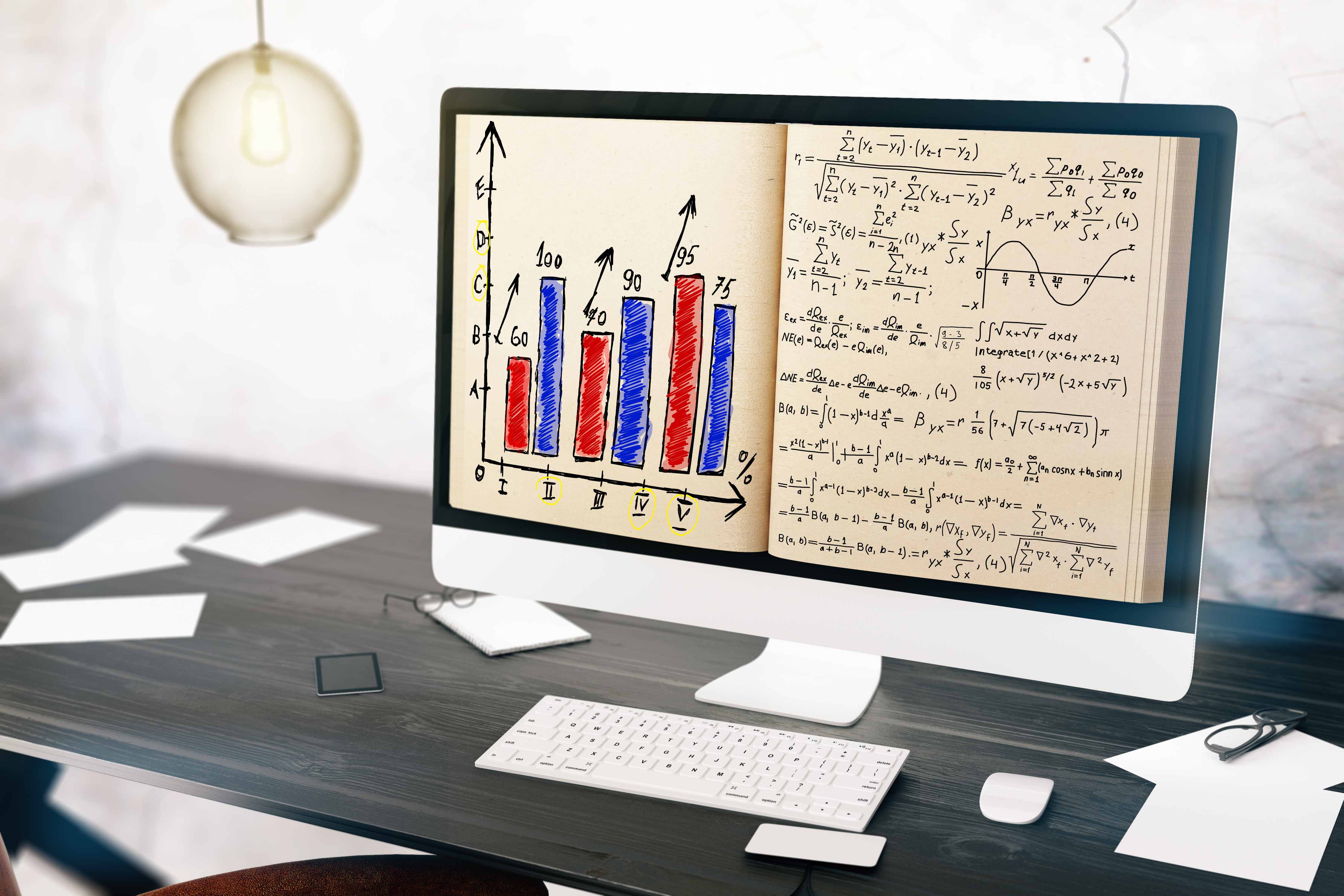
Погружение в мир визуализации данных с Matplotlib открывает перед начинающими Python-разработчиками и аналитиками множество возможностей для более глубокого понимания данных. Matplotlib — это мощный инструмент, который позволяет создавать разнообразные графики и диаграммы, начиная от простых линейных графиков и заканчивая сложными многослойными визуализациями. Это делает его незаменимым помощником в анализе данных.
Одним из ключевых аспектов работы с Matplotlib является его интеграция с другими инструментами Python, такими как Pyplot и Pylab. Pyplot предоставляет интерфейс, напоминающий MATLAB, что упрощает создание графиков, а Pylab объединяет функциональность Matplotlib и NumPy, позволяя работать с массивами данных и визуализацией в одном пространстве.
Для начала работы с Matplotlib не требуется сложной установки, особенно если вы используете среды разработки, такие как Google Colab или Jupyter Notebook, где библиотека уже доступна. Это позволяет сосредоточиться на изучении функциональности и создании первых графиков без лишних технических сложностей.
Создание первого графика в Matplotlib — это увлекательный процесс, который позволяет быстро увидеть результаты своей работы. С помощью простых команд можно построить линейный график, а затем постепенно усложнять визуализацию, добавляя элементы, такие как легенды, подписи осей и сетки. Это позволяет не только визуализировать данные, но и делать их более понятными и доступными для анализа.
Связь Matplotlib, Pyplot и Pylab: что нужно знать
Установка и импорт Matplotlib: шаг за шагом

Для успешного начала работы с Matplotlib необходимо правильно установить и импортировать библиотеку. Следуйте этим шагам, чтобы избежать распространенных ошибок и быстро приступить к созданию графиков.
- Убедитесь, что у вас установлен Python. Если его нет, скачайте и установите последнюю версию с официального сайта Python.
- Используйте пакетный менеджер pip для установки Matplotlib. В командной строке введите команду:
pip install matplotlib. - Если вы работаете в Jupyter Notebook или Google Colab, Matplotlib уже предустановлен, и этот шаг можно пропустить.
- После установки откройте вашу среду разработки и импортируйте библиотеку. Для этого введите:
import matplotlib.pyplot as plt. - Проверьте успешность установки, создав простой график. Например, попробуйте построить линейный график с помощью команды:
plt.plot([1, 2, 3], [4, 5, 6])и затем вызовитеplt.show()для отображения графика.
Следуя этим шагам, вы сможете быстро начать работу с Matplotlib и перейти к созданию более сложных визуализаций.
Создание первого графика: пошаговое руководство

Создание первого графика с Matplotlib может показаться сложной задачей, но следуя простым шагам, вы быстро освоите этот процесс. Вот пошаговое руководство, которое поможет вам начать:
- Установка библиотеки: Если вы работаете в среде, где Matplotlib не предустановлен, установите его с помощью команды
pip install matplotlib. - Импорт необходимых модулей: В начале вашего скрипта импортируйте библиотеку с помощью
import matplotlib.pyplot as plt. - Подготовка данных: Определите данные, которые вы хотите визуализировать. Это могут быть списки чисел, которые будут отображаться на графике.
- Создание простого графика: Используйте функцию
plt.plot()для построения графика. Например,plt.plot([1, 2, 3, 4], [10, 20, 25, 30])создаст линейный график. - Добавление заголовков и меток: Установите заголовок графика и подписи осей с помощью
plt.title(),plt.xlabel()иplt.ylabel(). - Отображение графика: Завершите создание графика вызовом
plt.show(), чтобы визуализировать его на экране. - Сохранение графика: Если необходимо сохранить график, используйте
plt.savefig('filename.png').
Следуя этим шагам, вы сможете создать свой первый график и начать экспериментировать с различными типами визуализаций, доступными в Matplotlib.
Диаграмма рассеяния: анализ взаимосвязей
Столбчатая диаграмма: визуализация категорий
Столбчатая диаграмма — это один из самых простых и эффективных способов визуализации категорий данных. Она позволяет наглядно сравнить величины различных категорий, используя прямоугольные столбцы, длина которых пропорциональна значению, которое они представляют. Для начинающих разработчиков и аналитиков, освоение этого типа диаграмм в Matplotlib может стать первым шагом к более сложным визуализациям. Создание столбчатой диаграммы в Matplotlib начинается с импорта необходимых модулей и подготовки данных. Обычно данные представляются в виде списков или массивов, где один массив содержит категории, а другой — соответствующие им значения. После этого с помощью функции `plt.bar()` можно построить диаграмму, указав категории по оси X и значения по оси Y. Важно помнить о некоторых практических аспектах, которые помогут улучшить визуализацию. Во-первых, всегда стоит добавлять подписи к осям и заголовок графика, чтобы аудитория могла легко понять, что именно изображено. Во-вторых, использование различных цветов для столбцов может помочь выделить важные категории или просто сделать график более привлекательным. Кроме того, перед презентацией диаграммы полезно проверить её на соответствие нескольким критериям. Убедитесь, что все категории и значения четко видны, оси подписаны, а легенда, если она есть, не загромождает график. Такой чек-лист поможет избежать распространенных ошибок и сделать вашу визуализацию более профессиональной. Столбчатая диаграмма — это не только инструмент для представления данных, но и способ рассказать историю. Попробуйте создать свою первую диаграмму, используя предложенные советы, и вы увидите, как легко можно сделать данные более доступными и понятными.Комбинирование графиков для более сложных визуализаций
Комбинирование графиков в Matplotlib позволяет создавать более сложные и информативные визуализации, которые могут быть полезны для глубокого анализа данных. Например, вы можете объединить столбчатую диаграмму и линию тренда, чтобы одновременно показать количественные изменения и их динамику. Это помогает не только визуализировать данные, но и выявлять скрытые закономерности.
Для начала стоит определиться с типами графиков, которые вы хотите комбинировать. Например, можно использовать столбчатую диаграмму для отображения категориальных данных и добавить линию для показа тренда или средней величины. Важно помнить, что комбинирование графиков должно улучшать понимание данных, а не усложнять его.
- Определите цель визуализации: что именно вы хотите показать с помощью комбинации графиков?
- Выберите подходящие типы графиков для ваших данных. Например, для временных рядов хорошо подходит комбинация линейного графика и гистограммы.
- Используйте разные оси для разных типов данных, если это необходимо. Это поможет избежать путаницы и сделать график более читабельным.
- Не забывайте о цветовой палитре и стиле графиков, чтобы они были визуально согласованы.
Комбинирование графиков требует некоторой практики, но освоив этот навык, вы сможете создавать мощные визуализации, которые помогут вам и вашей аудитории лучше понять данные. Попробуйте создать свой первый комбинированный график, используя предложенные советы, и оцените, насколько он улучшает восприятие информации.
Круговая диаграмма: отображение состава групп
Круговая диаграмма — это один из самых интуитивно понятных способов визуализации данных, когда необходимо показать состав группы. Она позволяет быстро оценить, как распределяются части целого, например, доли рынка различных брендов или распределение бюджета по категориям. Однако, несмотря на простоту, важно учитывать несколько аспектов для создания эффективной круговой диаграммы. Первое, на что стоит обратить внимание, это количество сегментов. Если их слишком много, диаграмма может стать перегруженной и трудночитаемой. Оптимально использовать не более пяти-шести сегментов, чтобы сохранить наглядность. Если данных больше, имеет смысл объединить менее значимые категории в одну группу, например, "Другие". Еще один важный момент — это использование контрастных цветов для каждого сегмента. Это помогает зрителю легко различать части диаграммы. Однако избегайте использования слишком ярких или схожих оттенков, которые могут затруднить восприятие. Также стоит помнить о необходимости добавления подписей или легенды. Без них зрителю будет сложно понять, что именно представляют собой различные сегменты. Подписи можно разместить непосредственно на диаграмме или вынести в отдельную легенду. Наконец, не забывайте о контексте. Круговая диаграмма лучше всего подходит для демонстрации данных, где сумма всех частей равна 100%. Если ваши данные не соответствуют этому критерию, возможно, стоит рассмотреть другие типы визуализаций, такие как столбчатые диаграммы или графики. Создавая круговую диаграмму, помните о простоте и ясности. Эти принципы помогут вам создать визуализацию, которая будет не только эстетически приятной, но и информативной.Создание сложных визуализаций с Matplotlib
Создание сложных визуализаций с Matplotlib может показаться сложной задачей для начинающих, но с правильным подходом и пониманием основных принципов это становится вполне достижимым. Важно помнить, что сложные визуализации требуют не только технических навыков, но и креативного подхода к представлению данных. Начните с комбинирования различных типов графиков. Например, вы можете объединить столбчатую диаграмму с линией тренда, чтобы показать изменения данных во времени и их распределение. Это позволяет не только увидеть общую картину, но и выделить ключевые тренды и аномалии. Используйте возможности настройки Matplotlib для улучшения читаемости графиков. Настройка цветов, шрифтов и меток осей может значительно повысить восприятие информации. Например, использование контрастных цветов для разных категорий данных поможет зрителю быстрее ориентироваться в графике. Не забывайте о важности интерактивности. В Matplotlib можно создавать интерактивные графики, которые позволяют пользователю взаимодействовать с данными. Это особенно полезно, когда вы работаете с большими объемами информации и хотите дать пользователю возможность исследовать данные самостоятельно. Наконец, всегда проверяйте, насколько ваш график соответствует целям презентации. Убедитесь, что он передает нужное сообщение и не перегружен лишними деталями. Используйте чек-лист для проверки готовности графика к презентации, чтобы убедиться, что все элементы на своих местах и график легко читается. Создание сложных визуализаций — это не только технический процесс, но и искусство, требующее внимания к деталям и понимания аудитории. Попробуйте создать свой первый сложный график, используя предложенные советы, и вы увидите, как ваши данные оживают на экране.Практические советы по улучшению визуализаций
Создание визуализаций с помощью Matplotlib может стать мощным инструментом для передачи данных, но важно помнить о некоторых ключевых аспектах, чтобы графики были не только информативными, но и эстетически привлекательными. Во-первых, всегда учитывайте аудиторию, для которой вы создаете визуализацию. Это поможет выбрать подходящий тип графика и уровень детализации. Например, для технической аудитории можно использовать более сложные визуализации с множеством данных, тогда как для широкой аудитории лучше подойдут простые и понятные графики.
Цвета играют важную роль в восприятии графиков. Используйте контрастные цвета для выделения ключевых элементов, но избегайте чрезмерного использования ярких оттенков, которые могут отвлекать внимание от данных. Также важно соблюдать единообразие в выборе цветовой палитры, чтобы визуализации выглядели профессионально.
Не забывайте о важности заголовков и подписей. Они должны быть четкими и информативными, чтобы зрители могли быстро понять, что именно отображает график. Подписи к осям и легенды также должны быть ясными и лаконичными, чтобы избежать путаницы.
Наконец, проверяйте свои визуализации на наличие ошибок и убедитесь, что они соответствуют поставленным задачам. Используйте чек-лист для проверки готовности графика к презентации: проверка заголовков, подписей, цветовой схемы и общей читабельности. Это поможет избежать распространенных ошибок и сделать ваши графики более эффективными.
Чек-лист для проверки готовности графика к презентации
Перед тем как представить график на презентации, важно убедиться, что он готов и соответствует всем необходимым требованиям. Это поможет сделать визуализацию более понятной и убедительной для аудитории. Вот чек-лист, который поможет вам проверить готовность вашего графика:
- Проверка на читаемость: Убедитесь, что все элементы графика, включая оси, подписи и легенды, легко читаются и не сливаются с фоном.
- Цветовая палитра: Используйте контрастные цвета, чтобы выделить ключевые элементы. Избегайте чрезмерного использования ярких цветов, которые могут отвлекать внимание.
- Подписи и легенды: Все данные должны быть четко подписаны. Легенда должна быть информативной и находиться в удобном для восприятия месте.
- Соответствие данных: Убедитесь, что данные, представленные на графике, актуальны и соответствуют заявленной теме презентации.
- Масштабирование: Проверьте, что оси графика имеют правильный масштаб и отображают данные без искажений.
- Заголовок: Заголовок графика должен быть информативным и кратким, отражая основную идею визуализации.
- Проверка на ошибки: Перепроверьте код и данные, чтобы избежать ошибок в визуализации, которые могут подорвать доверие аудитории.
- Тестирование на разных устройствах: Убедитесь, что график корректно отображается на всех устройствах, которые могут использоваться для презентации.
Следуя этому чек-листу, вы сможете подготовить график, который будет не только информативным, но и визуально привлекательным для вашей аудитории.
Сравнительная таблица типов графиков и их применения
| Тип графика | Описание | Применение |
|---|---|---|
| Диаграмма рассеяния (scatterplot) | Отображает точки, представляющие значения двух переменных, на плоскости с осями X и Y. | Используется для оценки взаимосвязи между двумя переменными, например, для анализа корреляции. |
| Столбчатая диаграмма | Показывает данные в виде прямоугольников (столбцов), высота которых пропорциональна значениям данных. | Подходит для сравнения категорий или отображения изменений во времени. |
| Круговая диаграмма | Представляет данные в виде кругового сектора, где каждый сектор соответствует доле от общего объема. | Эффективна для визуализации состава группы или распределения категорий. |
| Линейный график | Соединяет точки данных линиями, показывая изменения значений во времени или последовательности. | Часто используется для анализа трендов и временных рядов. |
| Гистограмма | Отображает распределение числовых данных через столбцы, высота которых показывает частоту значений в интервалах. | Полезна для анализа распределения данных и выявления аномалий. |